Содержание:
- Первое, что нужно сделать, если удалил фото на iPhone
- Фотографии не находятся в «Недавно удалённых»
- Использование iCloud для восстановления удалённых фото
- Восстановление через резервную копию iPhone
- Восстановление фото при отсутствии резервных копий
- Популярные сторонние утилиты для восстановления изображений
- Ситуации, когда восстановить фото может не получиться
- Предотвратить проще, чем восстанавливать
- Резюме с полезной мыслью
Случайно удалённые фотографии на iPhone – ситуация, знакомая каждому хотя бы раз. Иногда рука дрогнет в неудачный момент, а иногда – фото пропадает после обновления iOS или сбоя. В такие секунды сердце замирает: снимки с путешествий, кадры с друзьями, первые шаги ребёнка… Всё это вдруг исчезает из медиатеки. В голове проносится мысль – всё потеряно? К счастью, экосистема iOS устроена умнее, чем кажется на первый взгляд. Восстановление фотографий на Айфоне – задача решаемая, и способов для этого не так уж и мало.
Первое, что нужно сделать, если удалил фото на iPhone
Паниковать не стоит: в iOS реализована корзина, аналог привычной всем «Корзины» на компьютерах. Все снимки сначала попадают в специальную папку «Недавно удалённые», где они хранятся 30 дней. Этого времени вполне достаточно, чтобы заметить пропажу и вернуть утерянное.
Как быстро восстановить фото через «Недавно удалённые»:
- Откройте приложение «Фото».
- Прокрутите вкладки вниз и найдите раздел «Альбомы».
- Перейдите в альбом «Недавно удалённые» – здесь лежат все удалённые изображения.
- Отметьте нужные фотографии и нажмите «Восстановить».
Вот и всё – снимки снова появляются в медиатеке и доступны для редактирования, отправки, добавления в избранное. Это самый очевидный и быстрый вариант, который срабатывает в большинстве случаев.
Фотографии не находятся в «Недавно удалённых»
Иногда случается иначе: фото удалено более месяца назад, корзина пуста, а воспоминания дороги, как никогда. В таком случае стоит вспомнить, включена ли у вас функция iCloud Фото. Сервис iCloud синхронизирует снимки между всеми устройствами, а также хранит резервные копии медиатеки.
Использование iCloud для восстановления удалённых фото
Если функция iCloud Фото была активна:
- Зайдите на сайт iCloud.com через браузер на любом устройстве.
- Авторизуйтесь в своей учётной записи Apple ID.
- Откройте раздел «Фото», проверьте альбом «Недавно удалённые» (на сайте он тоже есть).
- Восстановите нужные файлы, если они ещё не исчезли безвозвратно.
В некоторых случаях снимки могут оказаться доступны на другом устройстве, подключённом к вашей учётной записи, если синхронизация не была завершена или интернет был нестабилен.
Восстановление через резервную копию iPhone
Те, кто не ленится делать резервные копии в iCloud или через Finder (для пользователей macOS) / iTunes (для пользователей Windows), получают ещё один шанс вернуть потерянные кадры.
Алгоритм восстановления через резервную копию:
- Проверьте, когда создавалась последняя резервная копия – самая свежая информация хранится в настройках iCloud или программе Finder.
- Если дата копии совпадает с тем моментом, когда фотографии ещё были на устройстве, выполните сброс iPhone до заводских настроек.
- На этапе настройки выберите восстановление из нужной резервной копии iCloud или компьютера.
Пожалуйста, имейте в виду: все данные, которые были добавлены после создания этой копии, исчезнут. Иногда ради уникального кадра приходится пойти на такие жертвы, но для некоторых пользователей это вызывает дополнительные головоломки.
Восстановление фото при отсутствии резервных копий
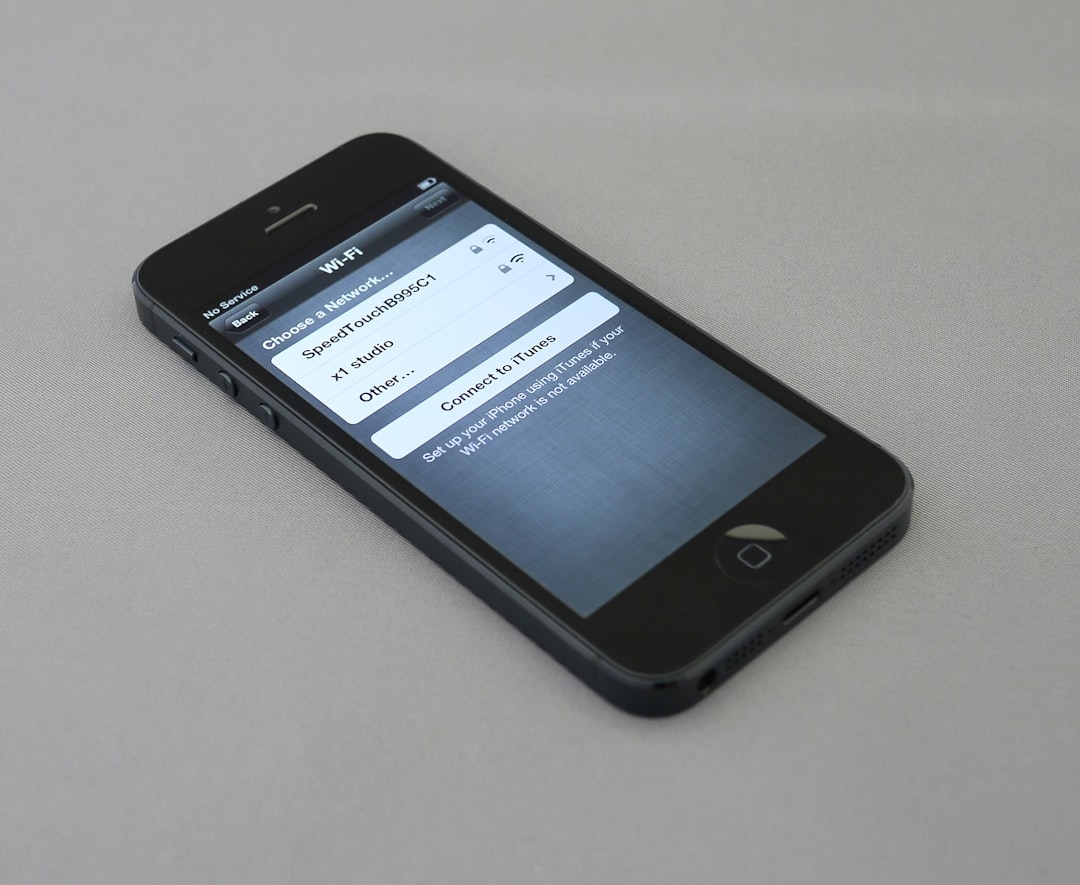
Не все заботятся о резервном копировании, и иногда синхронизация в iCloud отключена. В таком случае можно попробовать сторонние программы для восстановления фотографий на iPhone. Они сканируют внутреннюю память и иногда находят файлы, которые система считает удалёнными.
Популярные сторонние утилиты для восстановления изображений
- Tenorshare UltData
- Dr.Fone – Data Recovery
- iMobie PhoneRescue
Эти приложения работают по похожему принципу: подключаешь iPhone к компьютеру, запускаешь сканирование, выбираешь, что восстанавливать. Важно помнить, что результат не гарантирован: если система уже перезаписала место под удалёнными снимками, вернуть их не удастся. Да и бесплатные версии обычно ограничены по функционалу.
Вот три признака, когда стоит попробовать сторонние средства:
- Фото удалено давно, корзина пуста.
- Нет ни одной резервной копии в iCloud или на компьютере.
- Снимок реально важен, а его аналогов не осталось.
Ситуации, когда восстановить фото может не получиться
iOS – система защищённая и довольно агрессивно управляет памятью устройств. Фотографии, удалённые из корзины, очень быстро исчезают с физического накопителя, а восстановление становится невозможным даже для профессионального ПО. Чем раньше начнёте действовать – тем выше шансы вернуть утерянное.
Иногда случается и так: фотографии удалить удалось, но они сохранялись только во вложениях в мессенджерах. В таком случае поможет история чатов – попробуйте найти снимок в переписке и снова сохранить его в медиатеку.
Порой восстановить фото с Айфона мешают такие факторы:
- Долгое ожидание после удаления (больше 30-45 дней).
- Активная съёмка новых файлов, которые перезаписывают память.
- Восстановление с резервной копии, в которой снимков уже не было.
Предотвратить проще, чем восстанавливать
Как бы ни была удобна экосистема Apple, лучше не доводить до критической ситуации. Простые правила значительно снижают риск потери важных снимков.
- Регулярно включайте резервное копирование в iCloud.
- Проверяйте, активна ли синхронизация фото, особенно после обновлений.
- Не торопитесь чистить «Недавно удалённые», если не уверены на 100%.
- Храните особо ценные кадры отдельными альбомами или дублируйте их в облачные хранилища.
Резюме с полезной мыслью
Цифровая жизнь полна сюрпризов, и иногда простая случайность может стоить сотни воспоминаний. Важно знать, что удалённые фотографии на Айфоне – это не всегда приговор. Терпение, базовая компьютерная грамотность и немного везения способны вернуть то, что казалось безвозвратно утерянным. Всегда держите резервную копию – она, как парашют: можешь не пользоваться ей годами, но когда пригодится, это изменит всё.