Содержание:
- Где искать удалённые фотографии на iPhone
- Как восстановить фотографии из «Недавно удалённых»
- Восстановление фото через iCloud
- Как восстановить фотографии из iCloud
- Использование резервных копий для восстановления удалённых фото
- Восстановление с помощью iCloud Backup
- Восстановление через iTunes (или Finder на macOS)
- Что делать, если резервной копии нет
- Сторонние программы для восстановления фото на iPhone
- На что важно обратить внимание при восстановлении фото
- Как снизить риск потери фотографий в будущем
Каждый владелец iPhone хотя бы раз случайно удалял фотографии. Бывает, что вместе с мусором исчезает нужный снимок – память о путешествии, редкий кадр или просто фото, к которому хочется вернуться. В такие моменты сердце ёкает: неужели спасти любимый снимок уже нельзя? К счастью, современные технологии учли и такие ситуации. У Apple есть свои решения, а на помощь приходят и сторонние инструменты. Но важно действовать быстро – и знать, где именно искать.
Вспомним типичную ситуацию. Фотографируешь важное мероприятие, тут же очищаешь галерею от дублей и случайно отправляешь в удалённые нужный кадр. Или обновляешь iOS, а после обновления часть снимков исчезает бесследно. Истории бывают разными, но итог один: хочется вернуть утраченное быстро и без лишних усилий. Разберём, как грамотно поступить, если фотографии на iPhone всё же были удалены.
Где искать удалённые фотографии на iPhone
Перед тем как паниковать, загляните в специальную папку «Недавно удалённые». Это встроенный механизм защиты от поспешных решений – все снимки и видео после удаления попадают туда и хранятся 30 дней, а затем стираются навсегда. Пока не истёк срок, восстановить их несложно.
Как восстановить фотографии из «Недавно удалённых»
- Откройте приложение «Фото».
- Перейдите в раздел «Альбомы».
- Пролистайте вниз и выберите папку «Недавно удалённые».
- Найдите нужный снимок или выделите несколько.
- Нажмите «Восстановить».
Фотографии вернутся на прежнее место в вашей медиатеке. Если снимки отсутствуют в этой папке – проверьте, не истёк ли 30-дневный срок, либо снимки были удалены из неё вручную.
Восстановление фото через iCloud
Синхронизация с iCloud – настоящая палочка-выручалочка для многих пользователей. Если функция «Фото iCloud» была активна до удаления снимков, попробуйте выполнить несколько простых шагов.
Как восстановить фотографии из iCloud
- Зайдите в настройки вашего устройства.
- Откройте раздел Apple ID и выберите «iCloud» → «Фото».
- Убедитесь, что синхронизация включена.
- Авторизуйтесь на сайте iCloud.com с помощью своего Apple ID и перейдите в раздел «Фото». Здесь можно просмотреть медиатеку, восстановить или скачать нужные файлы.
Можно также восстановить резервную копию iPhone с помощью опции «Стереть всё содержимое и настройки» и последующего восстановления из сохранённого ранее бэкапа – такой способ помогает, если фото были в резервной копии.
Использование резервных копий для восстановления удалённых фото
Резервные копии часто спасают владельцев устройств Apple в самых непредсказуемых ситуациях. Если вы регулярно создаёте копии через iCloud или на компьютере, есть шанс вернуть даже те снимки, которые давно исчезли из медиатеки.
Восстановление с помощью iCloud Backup
- Перейдите в «Настройки» → «Основные» → «Сброс» → «Стереть контент и настройки».
- После перезагрузки выберите способ восстановления из резервной копии iCloud.
- Дождитесь завершения процесса – фотографии из последних сохранённых копий вернутся в галерею.
Восстановление через iTunes (или Finder на macOS)
- Подключите iPhone к компьютеру и откройте iTunes (или Finder, если используете новую версию macOS).
- Выберите устройство и кликните «Восстановить из резервной копии».
- Выберите наиболее актуальную копию и следуйте инструкциям.
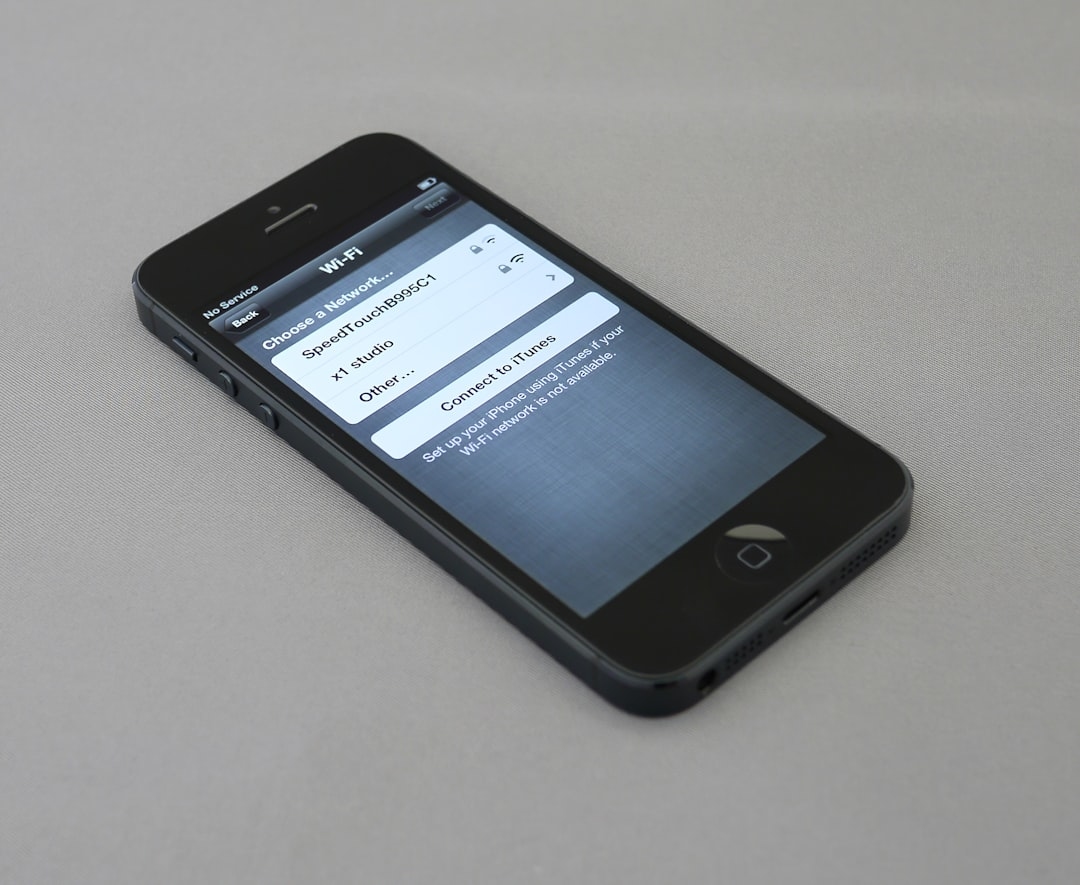
Этот способ удобен, если снимки были в резервной копии, но после её создания фотографии не успели попасть в облако или были случайно удалены.
Что делать, если резервной копии нет
Ситуации бывают разными: не у всех включён iCloud, не всегда есть свежая резервная копия. В этом случае на выручку приходят утилиты для восстановления данных. Они анализируют память устройства и помогают вернуть удалённые снимки, если файлы ещё не были перезаписаны.
Сторонние программы для восстановления фото на iPhone
На рынке есть целый ряд приложений, которые умеют читать содержимое памяти смартфона и восстанавливать удалённые файлы. Среди популярных решений – Tenorshare UltData, Dr.Fone, iMobie PhoneRescue и им подобные. Обычно процесс выглядит так:
- Загружаете программу на компьютер.
- Подключаете iPhone с помощью USB-кабеля.
- Запускаете сканирование устройства.
- Выбираете фото для восстановления и сохраняете их на компьютер.
Стоит помнить: если после удаления вы активно пользуетесь телефоном, новые данные могут затереть удалённые фотографии. Поэтому чем быстрее начнёте восстановление, тем выше вероятность успеха.
На что важно обратить внимание при восстановлении фото
Часто при восстановлении фотографий возникают вопросы: почему не все снимки возвращаются, что делать, если фото не загружаются с iCloud, как избежать потери данных в следующий раз. Вот ключевые моменты, на которые стоит обратить внимание:
- Срок хранения в «Недавно удалённых» ограничен 30 днями.
- Резервные копии включают только те фото, которые на момент создания находились в памяти устройства.
- Если включена оптимизация хранения iPhone, оригиналы снимков могут храниться только в облаке.
- Восстановление через сторонние утилиты не всегда гарантирует 100% результат.
Как снизить риск потери фотографий в будущем
Потеря дорогих сердцу снимков – стресс для любого пользователя. Чтобы не сталкиваться с такими ситуациями впредь, стоит взять за правило несколько простых шагов:
- Регулярно сохраняйте резервные копии – в облаке или на компьютере.
- Проверьте, включена ли синхронизация фото с iCloud.
- Используйте сторонние облачные хранилища как дополнительный способ бэкапа.
- Периодически проверяйте содержимое папки «Недавно удалённые» перед её очисткой.
Забота о цифровой безопасности становится такой же привычкой, как закрывать дверь дома. Потеря фотографий уже не кажется такой катастрофой, если подходить к вопросу с умом и заранее подумать о возможных рисках.
Восстановить удалённые фотографии на iPhone – задача выполнимая, если не терять самообладание и действовать последовательно. Современные технологии и встроенные сервисы Apple повышают шансы вернуть утерянное, а внимательность и забота о резервных копиях помогут избежать подобных проблем в будущем.