Содержание:
- Перенос данных через Быстрое начало
- Плюсы метода:
- Пошаговая инструкция
- Как перенести данные с iCloud
- Краткий чек-лист для переноса через iCloud:
- Перенос через компьютер (Finder или iTunes)
- Как действовать:
- Какие данные точно не перенесутся автоматически
- Что делать, если что-то пошло не так
- Советы для максимально комфортного перехода
- Когда переносить данные лучше не спешить
Момент, когда приходит коробка с новым iPhone, всегда особенный. Волнение, ожидание новых возможностей – и, конечно, тревога: а как же все эти фото, заметки, чаты из старого устройства? Увы, технологии пока не придумали волшебную кнопку «Перенести всё за секунду», но Apple традиционно остается впереди: способов безопасно и быстро «переехать» на новый iPhone – сразу несколько. Правда, нюансы и подводные камни всё же есть. Разбираемся, как перенести данные со старого iPhone на новый максимально быстро, просто и без потерь.
Перенос данных через Быстрое начало
Один из самых популярных способов – функция Быстрое начало (Quick Start). Работает буквально магически: кладёте два устройства рядом – старое и новое – и дальше следуете подсказкам на экране.
Пример из жизни:
После покупки нового iPhone многие сталкиваются с дилеммой: «Потеряю ли я чат с бабушкой в мессенджере? Сохранятся ли достижения в мобильных играх?» Быстрое начало как раз для тех, кто хочет перенести всё максимально «как было» – от фото в галерее до последних страниц в Safari.
Плюсы метода:
- Минимум ручных действий: Весь процесс автоматизирован.
- Передача практически всех данных: Wi-Fi-сети, пароли, приложения, фотографии, даже макеты экрана.
- Скорость: За 20-40 минут можно полностью перейти на новый iPhone.
Пошаговая инструкция
- Убедитесь, что оба устройства заряжены и подключены к Wi-Fi.
- Включите новый iPhone, расположите его рядом со старым.
- На старом появится окно «Быстрое начало» – выберите свой Apple ID и подтвердите перенос.
- Сфотографируйте анимацию на новом устройстве камерой старого – это нужно для подтверждения личности.
- Следуйте инструкции на экране: подтвердите код-пароль, настройте Face ID или Touch ID.
- Выберите перенос данных: либо напрямую между iPhone, либо с помощью резервной копии iCloud.
Важно: Если у вас очень много фото и видео, перенос «по воздуху» может занять больше часа, но зато не придётся подключаться к компьютеру. Удобно, если вы в пути или просто не хотите возиться с кабелями.
Как перенести данные с iCloud
Резервная копия в iCloud – второй по популярности способ. Им пользуются те, кто предпочитает сначала подготовить копию, а к переносу приступить позже, когда будет удобно.
Жизненная ситуация:
Перед поездкой вы решили обновить телефон, но новый смартфон приедет позже. На всякий случай делаете свежую резервную копию в iCloud, чтобы в самый ответственный момент не остаться без важных файлов.
Обратите внимание:
В бесплатном тарифе iCloud доступно только 5 ГБ – этого мало для полного переноса большинства данных. Но перед покупкой нового устройства Apple даёт временные бесплатные гигабайты для миграции.
Краткий чек-лист для переноса через iCloud:
- Проверьте, когда последний раз делалась резервная копия (Настройки → [ваше имя] → iCloud → Резервное копирование).
- Если копия свежая – всё готово к миграции.
- Включите новый iPhone, подключитесь к Wi-Fi, выберите восстановление из iCloud.
- Введите Apple ID, выберите нужную копию (по дате).
- Дождитесь окончания восстановления – данные, программы и настройки появятся на новом устройстве.
Интернет при этом должен быть стабильным: сбои могут затянуть процесс.
Перенос через компьютер (Finder или iTunes)
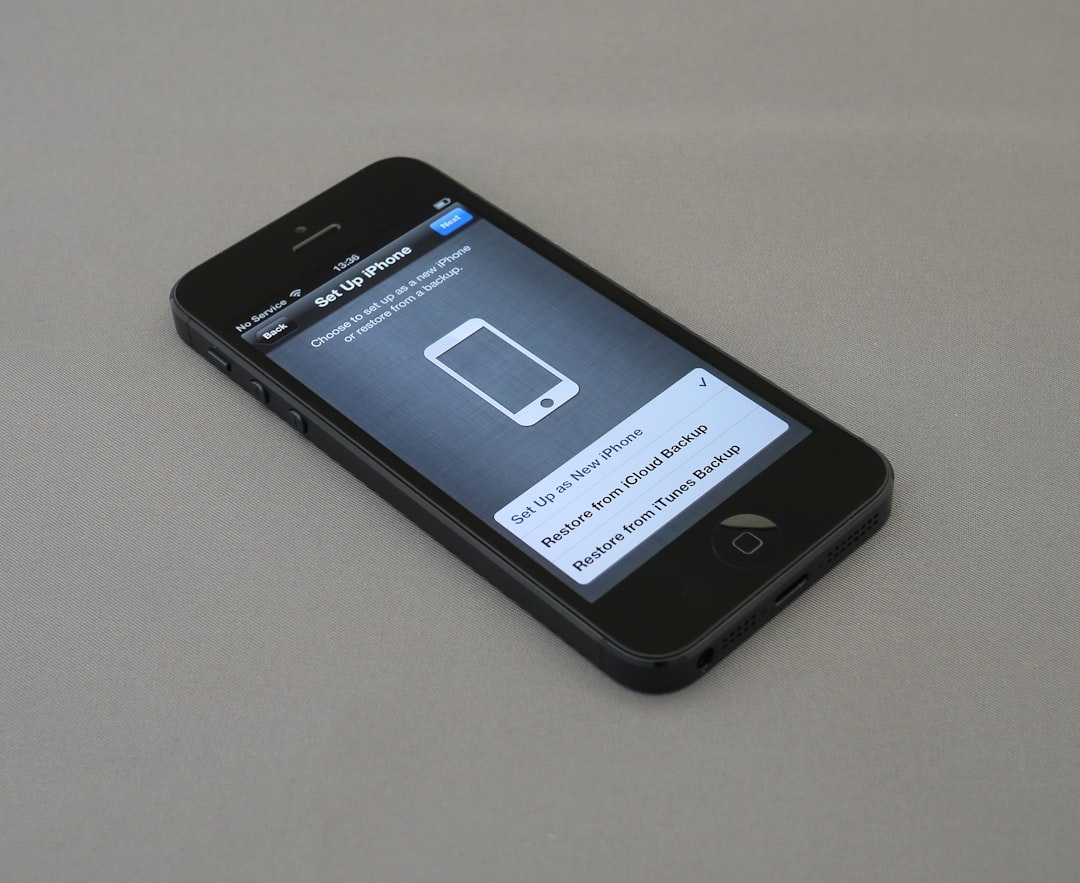
Старый добрый компьютер – решение для тех, кто не доверяет облачному хранению или у кого слабый интернет. А ещё – если надо перекинуть очень большой объём данных. Всё, что потребуется, – кабель Lightining и немного терпения.
Ситуация из практики:
Если вы давно не делали резервную копию, а интернет дома «обламывает», перенос через Mac или PC – самый надёжный путь.
Как действовать:
- Подключите старый iPhone к компьютеру.
- Откройте Finder (на Mac с macOS Catalina и новее) или iTunes (на старых Mac или Windows).
- Создайте резервную копию (желательно с паролем – так перенесутся ключи, пароли и настройки приложений).
- Отключите старый iPhone, подключите новый.
- На экране нового выберите восстановление из резервной копии компьютера.
- Дождитесь окончания. Всё – iPhone готов.
Плюсы метода:
- Нет ограничений по объёму данных (зависит только от памяти компьютера).
- Пароли, заметки и даже история звонков переходят вместе с копией.
Какие данные точно не перенесутся автоматически
Несмотря на все удобства, есть нюансы: отдельные категории данных всегда требуют дополнительных настроек.
Вот что стоит проверить вручную:
- Банковские приложения: часто требуют повторной авторизации.
- Сообщения в некоторых мессенджерах: например, чаты WhatsApp не всегда переносятся автоматически, нужна отдельная процедура экспорта.
- Музыка и книги, загруженные не из Apple Music или iBooks: импортируйте их заново.
- SIM-карта и eSIM: иногда профиль eSIM нужно активировать повторно через оператора.
Что делать, если что-то пошло не так
Техника умеет преподносить сюрпризы. Например, после переезда отсутствуют контакты, часть фото не загрузилась или не работают покупки в App Store. Не паниковать – почти всегда всё решаемо!
- Иногда достаточно перезагрузить устройства.
- Проверьте, вошли ли вы в свой Apple ID на новом iPhone.
- Откройте «Фото» – пусть все снимки подтянутся из iCloud.
- В App Store – восстановите покупки, зайдя в нужный раздел аккаунта.
- Если какие-то данные не подтянулись – попробуйте ещё раз восстановить резервную копию (это не сотрёт то, что уже есть на телефоне).
Советы для максимально комфортного перехода
Чтобы миграция прошла без нервов, заранее подготовьте свой старый телефон.
- Очистите «лишнее»: фотографии, приложения, переписки за много лет.
- Сверьте, что в iCloud есть всё важное: фото, заметки, документы.
- Не забудьте отключить функцию «Найти iPhone», если будете продавать старое устройство.
- Настройте двухфакторную аутентификацию – пригодится для авторизации на новом гаджете.
Когда переносить данные лучше не спешить
Есть смысл сделать паузу, если:
- Вы используете eSIM и оператор требует особых действий при активации.
- Планируете «переехать» на beta-версию iOS: лучше сначала обновить старый iPhone, сделать копию, только потом – переносить данные.
- Нужно «очистить» телефон – переход на новый аппарат удобный повод для цифрового апгрейда.
Смена iPhone – всегда немного стресс, но с умной подготовкой и вниманием к деталям этот процесс превращается скорее в маленькое приключение, чем в лотерею. Главное – не спешить, довериться пошаговым инструкциям и помнить о резервных копиях. А если вдруг что-то не получилось – иногда полезно сделать паузу, выдохнуть и попробовать ещё раз: технология тоже иногда капризничает, но итог всегда стоит того.