Содержание:
- Как подготовить старый iPhone к переносу данных
- Перенос данных на новый iPhone с помощью Быстрого старта
- Как перенести информацию через iCloud
- Перенос данных с помощью компьютера и iTunes (или Finder)
- Как перенести данные на новый iPhone без iCloud и компьютера
- Тонкости переноса контактов, фотографий и чатов
- Какие данные не переносятся автоматически
- Возможные сложности и их решения
- Советы по быстрой и безопасной миграции
Когда в руках оказывается новый iPhone, эмоции часто мешают здраво мыслить: хочется быстрее оценить свежий экран, сделать пару снимков, загрузить любимые приложения. Но тут же встает вопрос: как безопасно и без лишних хлопот перенести все важное со старого устройства? Контакты, фото, сообщения, заметки, персональные настройки – ведь каждый iPhone за годы эксплуатации становится личной вселенной, потерять которую совершенно не хочется. Особенно когда на новом айфоне хочется видеть всё «как было» – только быстрее, ярче, лучше. Современная экосистема Apple делает этот процесс максимально удобным, но нюансы все же есть. Разберемся, как правильно и без потерь выполнить перенос данных на новый iPhone, чтобы ни фото, ни чат, ни закладки не пропали в процессе миграции.
Как подготовить старый iPhone к переносу данных
Перед основной операцией важно удостовериться, что всё готово к миграции. Приведем несколько важных советов, которые часто недооценивают – а потом жалеют.
- Проверьте заряд обоих устройств – лучше иметь минимум 50%, либо держать оба смартфона на зарядке.
- Убедитесь, что оба айфона подключены к стабильному Wi-Fi.
- Установите последнюю версию iOS на оба устройства. Это снижает риск ошибок при переносе.
- Освободите место на новом iPhone: если объем памяти меньше, чем на старом, пересмотрите медиатеку и приложения.
- Выйдите из аккаунтов, которые того требуют (например, приложения интернет-банкинга или рабочие профили).
Подготовка – половина успеха. Именно она позволяет избежать неприятных сюрпризов после первого включения нового смартфона.
Перенос данных на новый iPhone с помощью Быстрого старта
Алгоритм Quick Start от Apple – самый простой и интуитивный способ переноса почти всего содержимого. Вот как он работает.
- Разблокируйте старый iPhone и положите его рядом с новым устройством.
- Включите новый айфон – на экране появится анимация; старый телефон предложит использовать Apple ID для настройки.
- Подтвердите действие и отсканируйте анимацию камеры старого iPhone.
- Следуйте подсказкам – они приведут к переносу настроек, приложений, фотографий, заметок, сообщений, паролей и даже eSIM, если ваш оператор поддерживает эту функцию.
- На одном из экранов система предложит выбрать: перенести данные непосредственно или использовать резервную копию в iCloud. Первый способ работает быстрее – устройства соединяются по Wi-Fi Direct.
В зависимости от количества информации процесс может занять от нескольких минут до часа. Оба устройства должны оставаться рядом, подключенными к Wi-Fi и, желательно, к зарядке. После переноса новый iPhone будет готов к использованию практически в том же виде, что и предыдущий.
Как перенести информацию через iCloud
Если старый телефон разбит, продан или не включается, а резервная копия в облаке делалась регулярно, подойдет способ миграции через iCloud.
- На старом устройстве откройте Настройки, перейдите в раздел Apple ID > iCloud > Резервная копия, выполните принудительное создание свежей копии.
- При первом запуске нового iPhone выберите восстановление из iCloud.
- Войдите в свой Apple ID и выберите нужную резервную копию – она может включать фото, сообщения, настройки, приложения.
Учтите, что для полноценного восстановления требуется стабильное интернет-соединение и достаточно свободного места в облаке. Часть информации (например, некоторые чаты, файлы приложений) может подтягиваться в фоновом режиме еще несколько часов или дней.
Перенос данных с помощью компьютера и iTunes (или Finder)
Иногда облачные методы не подходят: нет доступа к Wi-Fi, забыли пароль от iCloud, или нужно сохранить максимум локальных данных приложения. В таком случае поможет резервное копирование с помощью ПК или Mac.
- Подключите старый айфон к компьютеру и откройте iTunes (на Windows), либо Finder (на macOS).
- Создайте резервную копию с шифрованием – так сохраняются пароли, данные здоровья и настройки Wallet.
- Отключите старый айфон, подключите новый.
- На экране приветствия выберите «Восстановить из резервной копии» и укажите последнюю сохраненную копию.
Этот способ особенно пригодится тем, кто предпочитает полный контроль над процессом.
Как перенести данные на новый iPhone без iCloud и компьютера
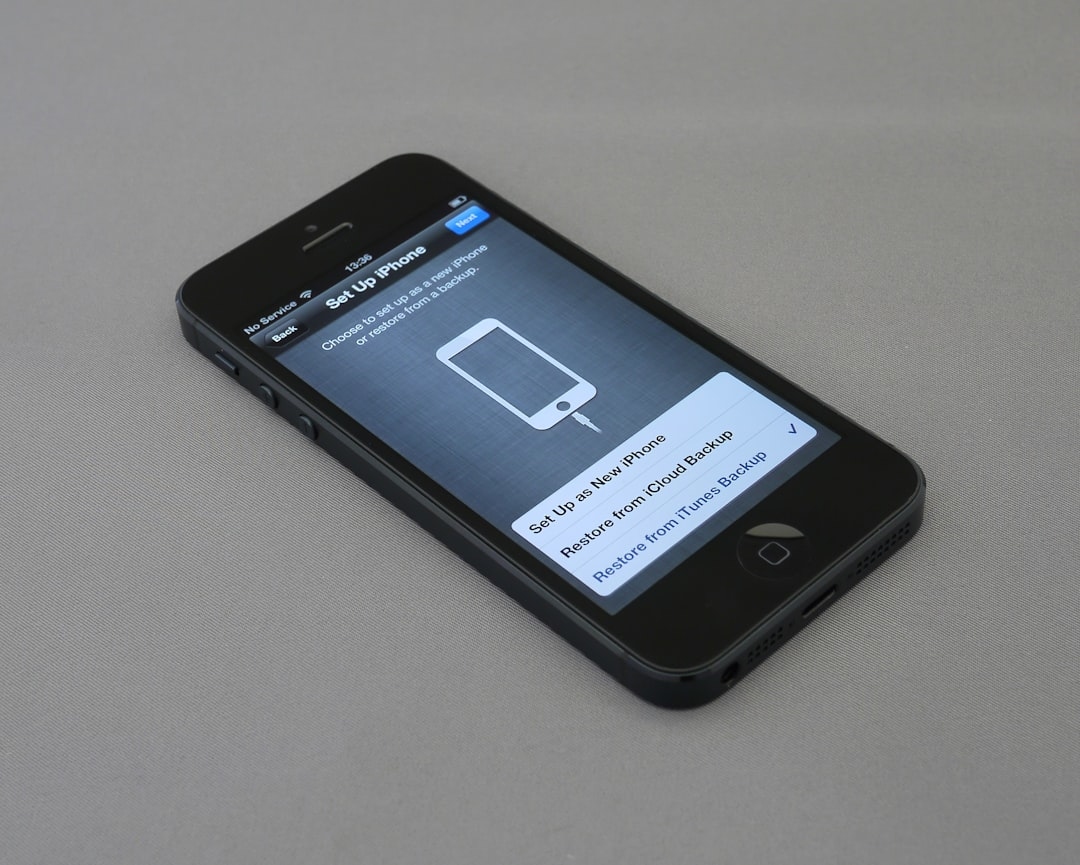
Ситуации бывают разными: нет доступа ни к облаку, ни к ПК, но оба устройства под рукой. В последних версиях iOS реализована быстрая миграция “по проводу”. Для этого потребуется кабель и адаптер Lightning/USB-C (или кабель с двумя разъемами USB-C):
- Соедините старое и новое устройства напрямую.
- Следуйте инструкциям на экране для переноса данных «по кабелю», что может быть быстрее и надежнее медленного Wi-Fi.
Такой способ ускоряет процесс и исключает перебои из-за нестабильного соединения.
Тонкости переноса контактов, фотографий и чатов
Иногда требуется отдельное внимание к некоторым типам контента:
- Контакты и заметки обычно синхронизируются через iCloud. Если использовались сторонние сервисы (например, облако почты или отдельные приложения), проверьте их настройки.
- Чаты и медиа из мессенджеров рекомендуется дополнительно перенести средствами самих приложений – так вы избежите потери важных переписок.
- Фото и видео, если синхронизированы с iCloud Фото, появятся на новом айфоне автоматически. Для ручной передачи можно использовать AirDrop, но для больших коллекций лучше держать активным облако.
Какие данные не переносятся автоматически
Стоит помнить: далеко не всё может переехать на новый айфон без дополнительных действий. Данными, которые требуют ручного вмешательства, обычно становятся:
- Системные ключи двухфакторной аутентификации (их нужно восстановить с помощью резервных кодов или вручную перенести приложения-аутентификаторы).
- Карты из некоторых приложений или локальные файлы (например, офлайн-записи музыки в сторонних сервисах).
- Пароли для Wi-Fi-сетей, созданных вручную, и данные из некоторых банковских приложений.
- Сессии в приложениях, защищенных дополнительной авторизацией.
Не забудьте проверить, что всё, что важно – под контролем.
Возможные сложности и их решения
Иногда даже самые продуманные сценарии идут не по плану: устройство долго загружает резервную копию, приложение не появляется, часть фото пропадает. Обычно это решается просто:
- Перепроверьте стабильность Wi-Fi-соединения.
- Убедитесь, что достаточный объём памяти свободен на новом устройстве.
- Повторите попытку восстановления – иногда сбой бывает временным.
- Если данные не синхронизируются, попробуйте вручную запустить загрузку в соответствующем разделе настроек.
Советы по быстрой и безопасной миграции
- Сделайте две резервные копии: одну в iCloud, вторую – на компьютере.
- Очистите старый iPhone только после проверки нового и полной уверенности, что всё нужное переехало.
- Не спешите активировать новые SIM или eSIM до окончания всей процедуры – чтобы не потерять доступ к сообщениям при двухфакторной аутентификации.
- Проверьте работоспособность ключевых приложений сразу после переноса: иногда нужен повторный вход или обновление.
Подходя к миграции спокойно и вдумчиво, можно без потерь и нервов ощутить радость от переезда в новую iOS-вселенную. Пусть новый iPhone удивляет только приятными открытиями, а цифровая жизнь остается в надежных руках – ваших и технологий Apple.